


Une vidéo regardée sur un écran de téléphone ne rend pas toujours justice à une série, à des photos de vacances ou à une présentation professionnelle. Le cast d’écran sur smartphone permet de transférer cet affichage vers une télévision ou un ordinateur en quelques gestes, généralement sans câble. Cette manipulation ouvre aussi la porte à un vocabulaire courant du numérique, notamment autour du verbe « caster ».
Le principe est simple, mais le bon choix dépend du téléphone, de l’écran de réception et de l’application utilisée. Il faut distinguer la diffusion d’une vidéo depuis une application, qui laisse souvent le smartphone servir de télécommande, de la duplication complète de l’écran, qui affiche chaque élément visible sur le mobile. Comprendre cette différence rend le cast d’écran sur smartphone plus fiable et plus adapté à chaque situation.
Le terme « caster » décrit une action devenue très courante pour regarder un contenu ou partager une interface. Pour mieux comprendre ce vocabulaire et savoir précisément ce que signifie diffuser l’écran de son appareil, un article consacré à la définition de « caster » en informatique apporte un éclairage utile. Cette clarification aide ensuite à choisir la bonne méthode selon l’usage recherché, de la vidéo au diaporama.
Les deux façons de projeter l’écran d’un smartphone
La première méthode consiste à utiliser le bouton de diffusion intégré dans une application compatible. Dans une application de streaming ou de partage de vidéos, cette icône prend souvent la forme d’un écran accompagné de petites ondes. Après avoir sélectionné la télévision, le contenu est lu directement sur celle-ci, tandis que le téléphone permet de mettre en pause, d’avancer ou de modifier le volume.
La seconde méthode est la duplication d’écran. Elle reproduit l’interface complète du smartphone sur un autre écran. Cette option convient pour montrer une galerie photo, parcourir une application, présenter un document ou afficher un diaporama qui ne possède pas de bouton Cast. Le téléphone reste alors au centre de l’expérience et chaque action apparaît sur l’écran distant.
Préparer les appareils avant la connexion
Pour commencer, allumez le téléviseur ou l’ordinateur et ouvrez la fonction de réception adaptée. Le smartphone et l’appareil cible doivent généralement être connectés au même réseau Wi-Fi. Cette condition permet aux équipements de se détecter rapidement et évite de chercher une télévision absente dans la liste des appareils disponibles.
Vérifiez ensuite que le système du téléphone et l’application concernée sont à jour. Sur Android, la diffusion peut s’appuyer sur Google Cast, sur une fonction de duplication proposée par le fabricant ou sur une application dédiée. Sur iPhone, AirPlay permet de partager l’écran avec une Apple TV ou un téléviseur compatible. Certaines marques de téléviseurs proposent également leur propre espace de connexion.
Un réglage simple améliore immédiatement le résultat : placez le téléphone dans le sens qui correspond au contenu. Le mode paysage convient à une vidéo ou à une présentation, tandis que le mode portrait reste plus naturel pour consulter une photo verticale ou une application mobile.
Projeter un téléphone Android sur une télévision
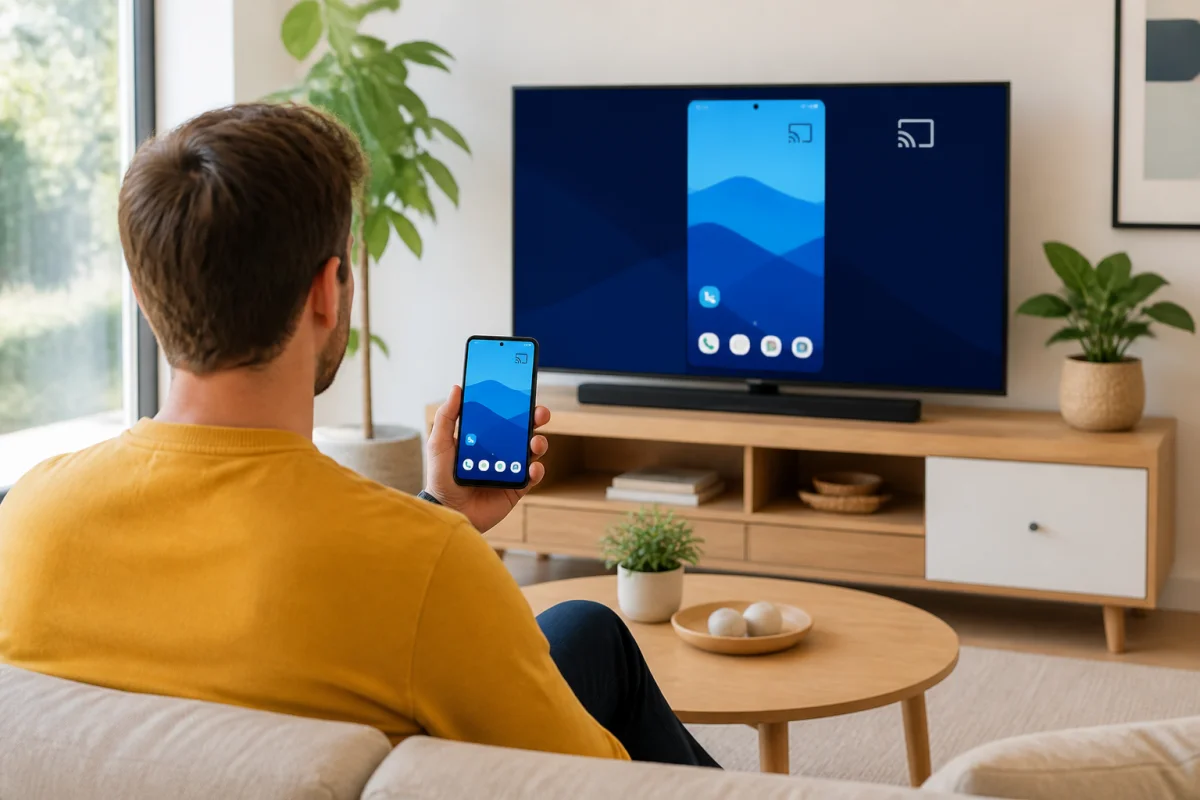
Sur de nombreux modèles Android, ouvrez les réglages rapides en faisant glisser le doigt depuis le haut de l’écran. Recherchez une fonction nommée « Cast », « Diffusion », « Smart View » ou « Duplication d’écran », selon le fabricant. Touchez cette commande, sélectionnez le téléviseur affiché, puis validez la demande de connexion si un code apparaît à l’écran.
Pour regarder une vidéo, l’option intégrée à l’application est souvent la plus confortable. Ouvrez le contenu, touchez l’icône de diffusion, puis choisissez l’écran disponible. La vidéo est alors envoyée vers la télévision sans reproduire toute l’interface du téléphone. Pour montrer une présentation ou naviguer dans une galerie, utilisez plutôt la duplication complète accessible dans les réglages rapides.
Partager l’écran d’un iPhone avec AirPlay
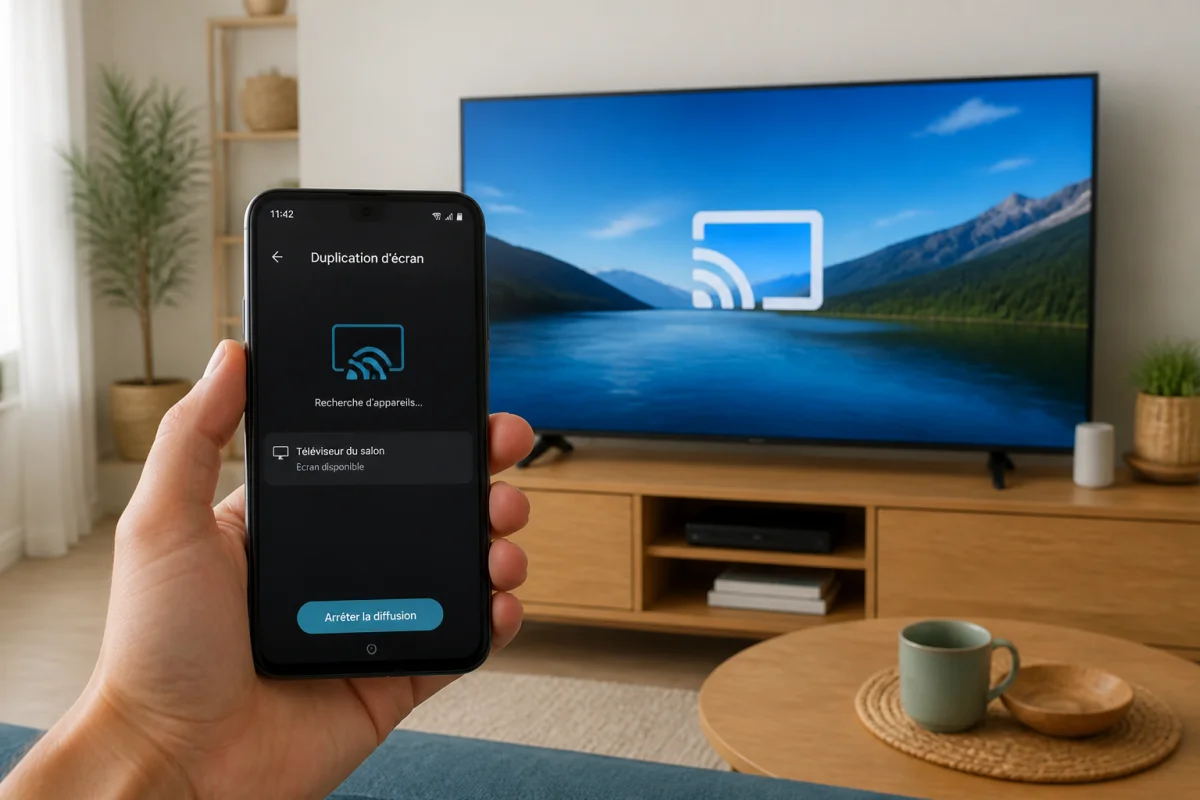
Sur un iPhone, ouvrez le Centre de contrôle en faisant glisser le doigt depuis l’angle supérieur droit. Touchez « Recopie de l’écran », puis sélectionnez l’Apple TV ou le téléviseur compatible. Si un code s’affiche sur la télévision, saisissez-le sur l’iPhone pour terminer l’association.
Pour une vidéo compatible, le bouton AirPlay présent dans l’application permet de diffuser uniquement le contenu. Cette solution garde l’interface du téléphone disponible pour piloter la lecture. La fonction « Recopie de l’écran » est préférable pour montrer une application, des photos ou une présentation qui ne propose pas de bouton AirPlay.
Utiliser un ordinateur comme écran de réception
Le cast d’écran sur smartphone peut aussi servir à partager un contenu sur un ordinateur. Sur un Mac, la réception passe généralement par AirPlay lorsqu’elle est prise en charge. Sur un PC Windows, la fonction d’affichage sans fil peut recevoir une projection depuis un smartphone compatible, après activation de la fonctionnalité prévue à cet effet dans les paramètres du système.
Cette configuration est pratique pour présenter une application mobile, vérifier le rendu d’un contenu sur un écran plus grand ou accompagner une réunion à distance. Pour une présentation, préparez à l’avance le document à afficher et activez le mode paysage afin de profiter d’une surface plus lisible.
Choisir entre diffusion et duplication
La diffusion depuis une application convient particulièrement aux films, aux séries et aux vidéos musicales. Le téléphone transmet alors la lecture et peut souvent être utilisé pour d’autres commandes. La duplication complète est plus polyvalente lorsqu’il faut montrer une conversation, un menu, une photo, une application ou une page qui ne possède pas de fonction de diffusion.
Le choix dépend donc moins de la marque du smartphone que de l’objectif. Pour regarder un long contenu, privilégiez le bouton intégré au service utilisé. Pour expliquer une procédure ou partager une interface, sélectionnez la recopie d’écran. Cette distinction réduit les manipulations et donne un affichage plus cohérent avec le besoin.
Améliorer la qualité du partage sans fil
Une connexion Wi-Fi stable favorise une image fluide et une détection rapide des appareils. Gardez le smartphone suffisamment chargé lorsque la duplication dure longtemps, car l’écran reste actif pendant toute la présentation. Ajustez aussi la luminosité et le volume depuis le téléphone avant de lancer le partage.
Pour des photos, sélectionnez d’abord l’album à montrer et masquez les notifications qui pourraient apparaître pendant la projection. Pour une présentation, fermez les applications inutiles et ouvrez directement la première page du document. Ces préparatifs prennent moins d’une minute et donnent une expérience beaucoup plus nette au public.
Les erreurs courantes qui se corrigent facilement
Lorsqu’un téléviseur n’apparaît pas, commencez par vérifier le réseau Wi-Fi utilisé par les deux appareils. Une différence entre le réseau principal et un réseau invité suffit à empêcher la détection. Une nouvelle ouverture du menu de diffusion après cette vérification permet souvent de faire apparaître l’écran recherché.
Si l’image occupe mal la télévision, tournez le smartphone en mode paysage et contrôlez les réglages d’affichage du téléviseur. Si seule la vidéo doit apparaître, revenez dans l’application et utilisez son bouton de diffusion plutôt que la duplication complète. Chaque mode répond à un usage précis, ce qui explique la différence de rendu.
Enfin, lorsqu’un code est demandé, saisissez celui affiché sur l’écran de réception et non un ancien code mémorisé. Cette étape associe rapidement le bon téléphone au bon appareil, notamment dans une pièce où plusieurs téléviseurs ou ordinateurs sont accessibles.
Un réflexe utile pour les loisirs comme pour le travail
Le cast d’écran sur smartphone devient particulièrement intéressant dès qu’un contenu doit être vu ou commenté à plusieurs. Une vidéo profite d’un affichage plus confortable, les photos gagnent en visibilité et une présentation peut être partagée sans installer de câble au dernier moment.
La méthode la plus efficace consiste à identifier l’usage, à choisir entre diffusion et duplication, puis à vérifier le réseau commun. Avec ces trois réflexes, la projection d’un téléphone vers une télévision ou un ordinateur devient une opération rapide, claire et facile à reproduire dans les situations du quotidien.
