


Un clavier sale peut gêner l’usage du portable
Touches collantes, miettes entre les interstices, poussière autour du pavé tactile ou traces laissées par les doigts : un clavier d’ordinateur portable se salit vite, surtout lorsqu’il accompagne les journées de travail, les études et les soirées de streaming. Pour le nettoyer correctement, il faut retirer les résidus sans faire pénétrer de liquide sous les touches ni exercer de pression excessive. Cette petite séance d’entretien peut aussi s’intégrer dans un moment pratique à la maison, lorsque l’on remet son espace de travail en ordre avant de préparer un dessert simple.
Le point commun entre ces deux activités reste très concret : gagner du temps avec une méthode claire et peu de matériel. Après avoir remis le clavier en état, une préparation accessible peut prolonger ce moment organisé, notamment grâce à cette recette tarte tatin pensée pour avancer sereinement étape par étape. La préparation d’une tarte tatin facile et bien caramélisée offre ainsi une idée agréable pour occuper une pause à la maison, sans détourner durablement l’attention du matériel numérique.
Préparer le nettoyage sans prendre de risque
Avant de toucher au clavier, éteignez complètement l’ordinateur, débranchez son chargeur et retirez tous les accessoires. Un simple mode veille ne suffit pas, car une pression accidentelle sur une touche peut relancer l’appareil. Si la batterie est amovible, retirez-la également. Pour un modèle équipé d’une batterie interne, l’extinction complète et le débranchement du secteur constituent la base.
Installez le portable sur une surface stable, propre et dégagée. Évitez le canapé ou le lit, qui retiennent les poussières et empêchent de bien incliner l’appareil. Le matériel utile reste limité : un chiffon en microfibre sec, quelques cotons-tiges, une petite brosse souple et, si possible, une bombe d’air sec conçue pour l’électronique. Un récipient contenant une très faible quantité d’eau peut servir à humidifier le chiffon, mais le liquide ne doit jamais être versé directement sur l’ordinateur.
Pourquoi commencer par éteindre le portable
Cette précaution répond à trois problèmes pratiques. Elle évite les saisies involontaires, réduit le risque de court-circuit en cas de mauvaise manipulation et permet de mieux repérer les saletés sur des touches dont le rétroéclairage est éteint. Profitez-en pour attendre quelques minutes si le portable était chaud, en particulier après un jeu vidéo ou une longue session de streaming.
Retirer les miettes et la poussière entre les touches
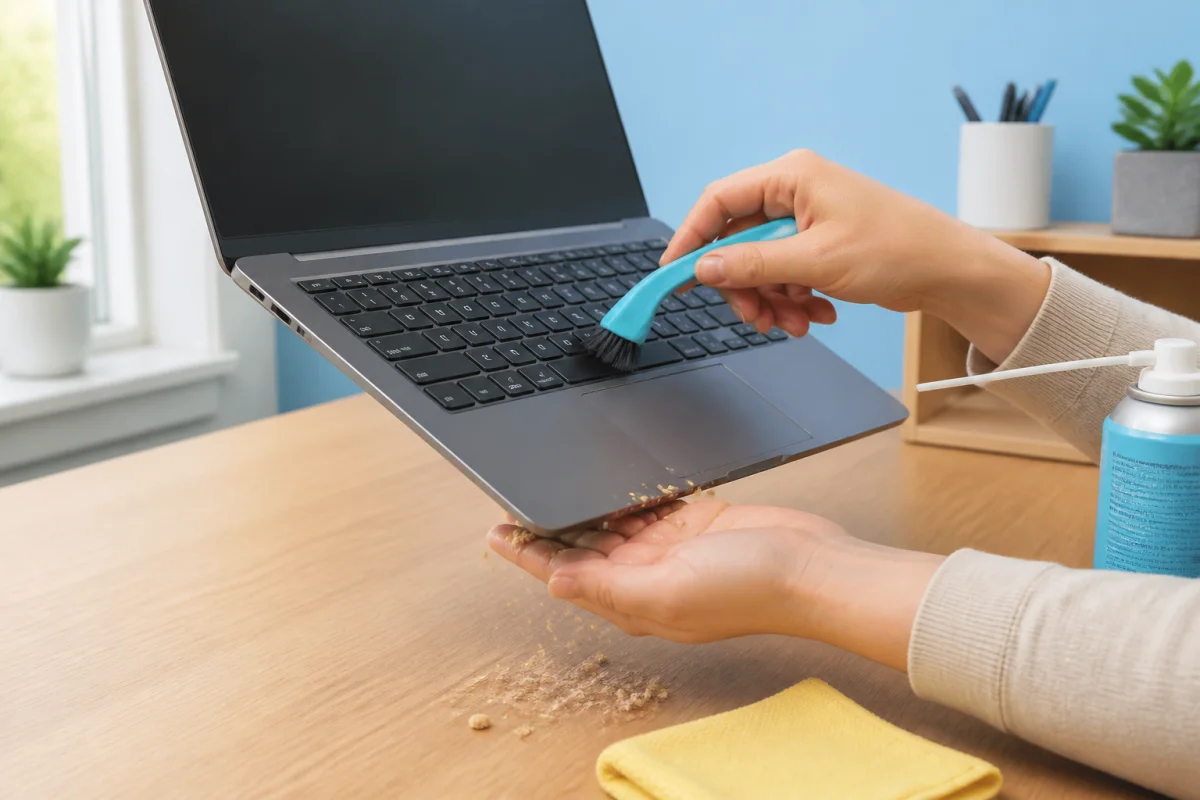
Commencez par ouvrir l’écran à environ 100 ou 110 degrés, puis maintenez le portable au-dessus d’une table. Inclinez-le doucement sur le côté et tapotez très légèrement le dessous avec la paume de la main. Le but est de faire tomber les miettes déjà détachées, pas de secouer l’ordinateur. Deux ou trois mouvements mesurés suffisent généralement pour les débris les plus volumineux.
Passez ensuite une brosse souple entre les rangées de touches. Travaillez dans un seul sens, par exemple de la partie supérieure du clavier vers le bord inférieur, afin de ne pas redistribuer la poussière. Une vieille brosse de maquillage propre ou un pinceau à poils souples peut convenir. Les brosses rigides et les objets pointus sont à écarter, car ils peuvent marquer les touches, déplacer un mécanisme ou endommager une membrane.
Avec une bombe d’air sec, utilisez de courtes pressions en tenant l’embout à distance des touches. Orientez le souffle en biais plutôt que directement sous les capuchons. Cette technique déloge les poussières superficielles tout en limitant leur projection vers l’intérieur du châssis. Ne retournez pas la bombe et ne la secouez pas pendant l’utilisation, car un propulseur liquéfié pourrait sortir et laisser une trace froide sur les composants.
Nettoyer les touches et les zones de contact
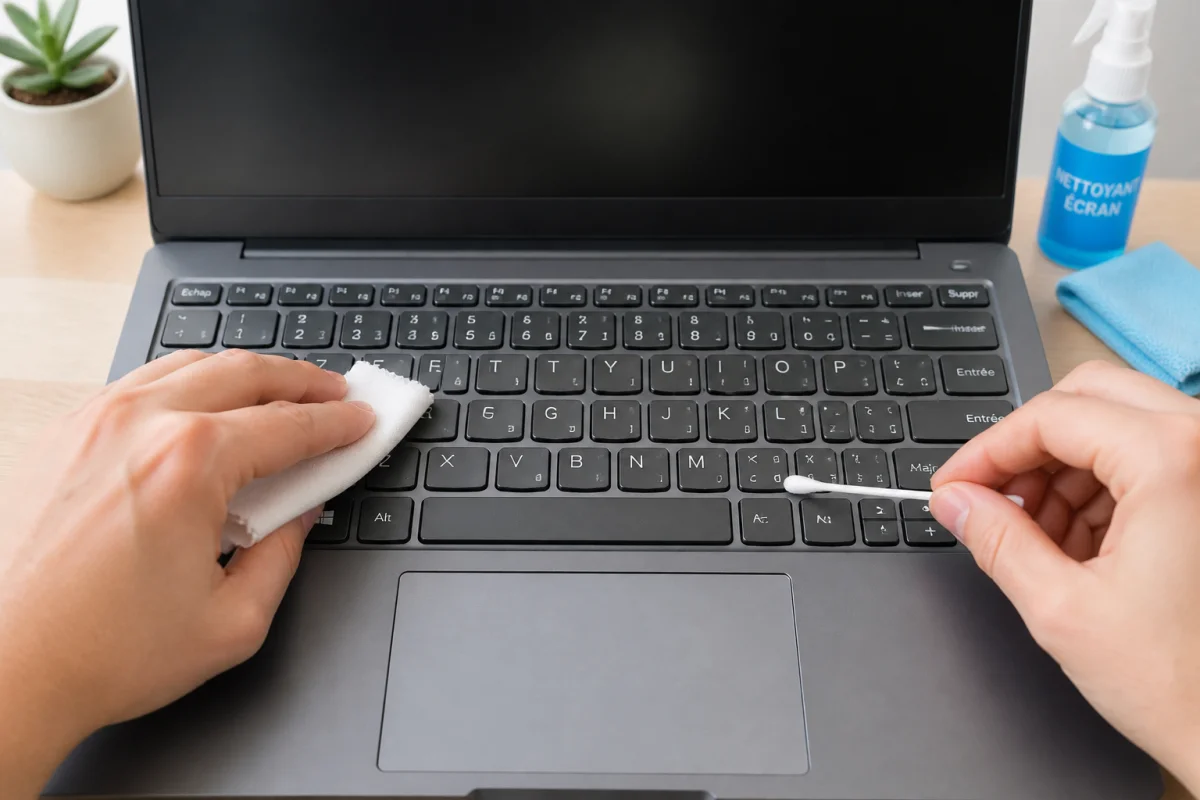
Une fois les débris retirés, essuyez chaque touche avec une microfibre à peine humidifiée. Elle doit être humide au toucher, jamais mouillée. Une bonne méthode consiste à plier le chiffon en quatre, à utiliser une face propre pour le dessus des touches, puis à passer le bord du tissu autour de la barre d’espace, des touches Maj et de la zone Entrée, qui accumulent souvent davantage de traces.
Pour les contours étroits, utilisez un coton-tige très légèrement humidifié. Faites-le rouler autour des touches plutôt que de l’enfoncer dans les interstices. Si une touche présente une trace grasse, plusieurs passages doux sont préférables à un frottement énergique. Les produits contenant beaucoup d’eau, les nettoyants pour vitres, l’alcool versé directement et les lingettes très imbibées peuvent laisser du liquide sous les touches ou altérer les marquages.
Le cas des traces collantes
Une boisson sucrée renversée demande une intervention rapide, mais sans précipitation. Éteignez le portable, débranchez-le, absorbez immédiatement le liquide visible avec un chiffon sec et laissez l’appareil ouvert dans une position stable. N’utilisez pas de sèche-cheveux, car la chaleur et le souffle peuvent pousser le liquide plus loin dans le châssis. Si plusieurs touches restent collantes après un nettoyage externe et un séchage complet, une réparation professionnelle peut être plus adaptée qu’un démontage improvisé.
Faut-il retirer les touches du clavier
Sur un clavier d’ordinateur portable, retirer les capuchons n’est pas une étape standard. Les mécanismes situés dessous sont plus fins que ceux d’un clavier de bureau et leurs petites pièces en plastique peuvent se déclipser ou casser. Un retrait sans outil adapté transforme facilement un nettoyage ordinaire en problème de touche qui ne tient plus ou qui répond mal.
Réservez cette opération aux cas où le fabricant prévoit explicitement cette possibilité et où vous disposez d’un outil conçu pour le modèle concerné. Dans la plupart des situations, une brosse souple, de l’air sec et une microfibre permettent d’obtenir un résultat propre sans démontage. Le gain de quelques secondes ne justifie pas de forcer sur une touche qui résiste.
Les erreurs qui abîment le plus souvent un portable
La première erreur consiste à vaporiser un produit directement sur le clavier. Même une petite quantité peut s’infiltrer autour d’une touche et atteindre les circuits. La deuxième est d’utiliser un aspirateur puissant trop près des mécanismes : son embout peut accrocher une touche, tandis que l’électricité statique n’est pas souhaitable à proximité des composants électroniques.
Il faut aussi éviter les couteaux, cartes rigides, trombones et aiguilles pour décoller les saletés. Ces objets rayent les surfaces et exercent une pression localisée sur les attaches. Enfin, ne remettez pas immédiatement le portable sous tension après un nettoyage humide. Attendez que les surfaces soient parfaitement sèches, ce qui prend généralement quelques minutes lorsque le chiffon était correctement essoré, et davantage après un incident liquide.
Un entretien rapide qui évite l’encrassement
Un nettoyage léger toutes les une à deux semaines suffit pour un ordinateur utilisé chaque jour dans un environnement propre. Entre deux séances, lavez-vous les mains avant une longue session, évitez de manger au-dessus du clavier et transportez le portable dans une housse fermée. Ces habitudes réduisent les dépôts gras et les miettes, qui sont plus difficiles à retirer lorsqu’ils s’accumulent.
Pour un ordinateur utilisé dans une pièce poussiéreuse, près d’un animal ou pendant de longues sessions de jeu, une vérification hebdomadaire des interstices est pertinente. Elle ne demande souvent que deux minutes : portable éteint, inclinaison douce, brosse souple et passage de microfibre sur les surfaces. Cette routine est plus efficace qu’un nettoyage intensif effectué seulement lorsque les touches commencent à accrocher.
Retrouver un clavier propre sans matériel spécialisé
La méthode la plus sûre repose sur une progression simple : éteindre et débrancher, faire tomber les débris, brosser les interstices, utiliser l’air sec avec mesure, puis essuyer les touches avec une microfibre à peine humide. Elle évite les gestes brusques et limite fortement la quantité de liquide utilisée. En cas de renversement important ou de touche qui reste anormale, mieux vaut interrompre le nettoyage externe et faire examiner l’appareil.
Un clavier entretenu régulièrement reste plus agréable pour écrire, jouer ou regarder des contenus, tout en conservant plus longtemps un aspect propre. Cette routine courte trouve facilement sa place dans une pause domestique bien organisée, avant de passer à une activité culinaire simple et plaisante. Le bon réflexe consiste à traiter le portable avec la même attention qu’un outil du quotidien : peu de produit, des gestes précis et une régularité suffisante.
